
On ouvre l’application mail du téléphone, on tape ses identifiants Unicaen, et rien ne se passe. Pas de synchronisation, pas de message d’erreur exploitable, juste un écran qui tourne. Ce scénario revient à chaque rentrée universitaire et touche aussi bien les personnels que les étudiants. La messagerie Unicaen Zimbra sur mobile demande quelques réglages préalables que l’interface ne rend pas toujours évidents.
Protocole ActiveSync Zimbra Unicaen : le prérequis que l’application mail ne signale pas
Sur la plupart des smartphones, l’ajout d’un compte mail professionnel passe par une détection automatique des paramètres serveur. Avec Zimbra Unicaen, cette détection échoue presque systématiquement. La raison est simple : ActiveSync doit être activé manuellement côté serveur avant toute tentative de configuration sur le téléphone.
L’activation se fait depuis le portail Mon Compte Numérique d’Unicaen. On se connecte avec son identifiant et son mot de passe, on accède à la section « Services numériques », puis « Messagerie », et on bascule l’option ActiveSync sur « Activé ». Sans cette étape, le mobile ne pourra jamais établir la connexion, quelle que soit la qualité des paramètres saisis.
On peut ensuite configurer la messagerie Unicaen Zimbra sur mobile en utilisant le compte numérique (identifiant court, pas l’adresse mail complète) et le serveur de synchronisation dédié. Les retours varient sur ce point selon les modèles de téléphone : certains Android récents acceptent l’adresse mail complète, d’autres exigent l’identifiant seul.

Paramètres serveur et authentification Zimbra sur Android et iOS
La configuration diffère légèrement entre Android et iOS, mais le socle reste le même. Voici les paramètres à renseigner manuellement si la détection automatique échoue.
- Serveur : l’adresse du serveur Zimbra Unicaen à saisir dans le champ « Serveur » ou « Hôte » de l’application mail (webmail.unicaen.fr pour la plupart des configurations ActiveSync)
- Identifiant : le compte numérique Unicaen (format court, pas le mail). Sur certains appareils iOS, il faut renseigner le champ « Domaine » séparément
- Mot de passe : celui du compte numérique, identique à celui utilisé pour le webmail sur ordinateur
- Chiffrement SSL/TLS : à activer systématiquement. Sans lui, la connexion sera refusée par le serveur
Sur Android, on passe par Paramètres, puis Comptes, puis « Ajouter un compte », et on choisit « Exchange » ou « Microsoft Exchange ActiveSync » selon la surcouche du fabricant. Le nom varie (Samsung, Xiaomi, Pixel n’utilisent pas la même terminologie), mais le protocole sous-jacent reste Exchange ActiveSync.
Cas particulier iOS : le type de compte à sélectionner
Sur iPhone et iPad, on se rend dans Réglages, puis Mail, puis Comptes, puis « Ajouter un compte ». On sélectionne « Microsoft Exchange », pas « Autre ». C’est une erreur fréquente : choisir « Autre » oriente vers une configuration IMAP classique qui fonctionne pour le mail, mais ne synchronise ni les contacts ni le calendrier Zimbra.
Synchronisation des contacts et calendrier Zimbra sur mobile
L’un des avantages concrets d’ActiveSync par rapport à IMAP est la synchronisation des contacts et du calendrier directement sur le téléphone. Une fois le compte configuré en Exchange, le mobile propose de synchroniser courrier, contacts, calendriers et rappels.
En pratique, on recommande de limiter ce qui est synchronisé. La DSI d’Unicaen conseille de désactiver la synchronisation des dossiers volumineux (Envoyés, Archives, Corbeille) et de réduire la fenêtre de synchronisation aux trente derniers jours. Cette recommandation vise à éviter les lenteurs sur smartphone, notamment pendant les périodes de forte charge comme la rentrée ou les résultats d’examens.
Pour ajuster ces paramètres après la configuration initiale, on retourne dans les réglages du compte sur le mobile. Sur Android, c’est souvent dans Paramètres, puis Comptes, puis le compte Exchange ajouté, puis « Paramètres de synchronisation ». Sur iOS, on passe par Réglages, Mail, Comptes, puis on sélectionne le compte pour choisir quels éléments synchroniser.
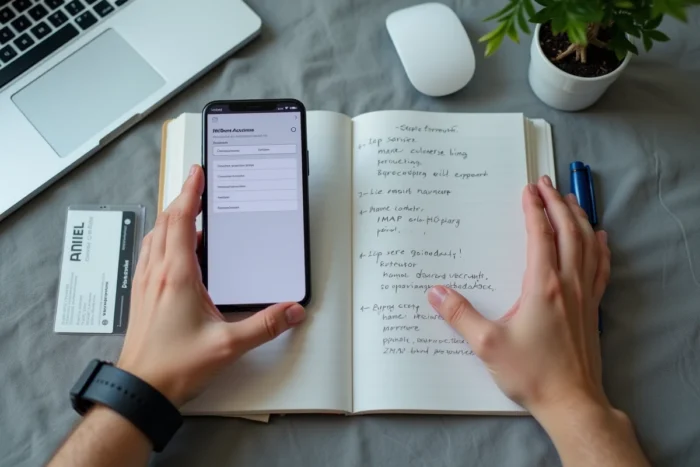
Alternatives IMAP pour Zimbra Unicaen : quand ActiveSync ne suffit pas
ActiveSync n’est pas toujours la meilleure option. Certains téléphones Android d’entrée de gamme gèrent mal le protocole Exchange. Et pour les étudiants qui veulent uniquement recevoir leurs mails sans synchroniser agenda ni contacts, une configuration IMAP avec un client tiers est plus légère et plus stable.
L’université encourage d’ailleurs l’utilisation de clients mail externes en IMAP (Gmail en mode ajout de compte, K-9 Mail, FairEmail) pour désengorger l’infrastructure Zimbra pendant les pics d’activité. Les paramètres IMAP à utiliser sont les suivants :
- Serveur entrant IMAP : l’adresse du serveur Zimbra Unicaen, avec SSL activé
- Serveur sortant SMTP : même serveur, avec authentification et chiffrement TLS
- Identifiant : le compte numérique complet ou l’adresse mail selon le client utilisé
La limite principale de l’IMAP par rapport à ActiveSync est l’absence de synchronisation du calendrier et des contacts. Si on a besoin de ces fonctions, ActiveSync reste le seul protocole natif proposé par Zimbra Unicaen sur mobile.
Résoudre les échecs de connexion récurrents
Quand la connexion se coupe régulièrement après avoir fonctionné, le problème vient rarement des paramètres. Deux causes reviennent souvent : un changement de mot de passe du compte numérique (le mobile conserve l’ancien) ou un dépassement du quota de boîte mail. Une boîte Zimbra pleine bloque la synchronisation mobile sans toujours afficher de message clair sur le téléphone. On vérifie son quota depuis le webmail sur ordinateur, dans les paramètres du compte.
Le passage par le webmail (webmail.unicaen.fr) reste aussi le moyen le plus fiable de vérifier que le compte fonctionne avant de chercher un problème côté mobile. Si le webmail répond normalement, le souci est dans la configuration du téléphone. Sinon, c’est un problème côté serveur ou compte, et la DSI est le bon interlocuteur.